ZO WERKT HET

Van nieuwe app tot live stand, stap voor stap

In deze uitleg loop je Pingel door in de volgorde waarin je het nodig hebt: team aanmaken, de andere managers en ouders erbij halen, een wedstrijd bijhouden en live delen, en daarna het seizoen terugkijken. De screenshots komen uit de iPhone-app. Op Android zien de schermen en knoppen er hetzelfde uit en staan ze op dezelfde plek.

Managers

Zij houden de stand bij. Elke manager kan de selectie aanpassen, een wedstrijd starten en doelpunten invoeren op de eigen telefoon.

Volgers

Familie en vrienden met de app. Ze volgen het hele seizoen mee, kunnen zelf niets aanpassen en krijgen desgewenst bij elk doelpunt een melding.

Iedereen met de link

Zij kijken één wedstrijd mee in de browser. Geen app of account nodig, alleen zes letters of een link.

1

Team aanmaken

Dit doe je één keer, rustig thuis, een paar dagen voor de eerste wedstrijd. Het kost een paar minuten. Daarna weet elke wedstrijd meteen wie er in je selectie zitten, wat je kleuren zijn en hoe lang een helft duurt.

STAP 1

Download Pingel en maak een team

Pingel is gratis in de App Store en op Google Play, en je hebt geen account nodig. Het eerste scherm vraagt alleen: begin je een nieuw team, of doe je mee met een team dat al bestaat?

  1. Nieuw team? Tik op Maak een team.
  2. Heeft een andere manager het team al aangemaakt? Tik op Neem deel aan een team en ga verder bij hoofdstuk 2.

Heb je een iPhone met Apple Intelligence? Dan kan Pingel je team van de clubsite halen. Plak de link naar de teampagina en tik op de knop met de sterretjes: naam, shirtkleuren en selectie worden voor je ingevuld. Dat gebeurt op je telefoon zelf, er wordt niets verstuurd. Geen clubpagina? Tik op Skip.
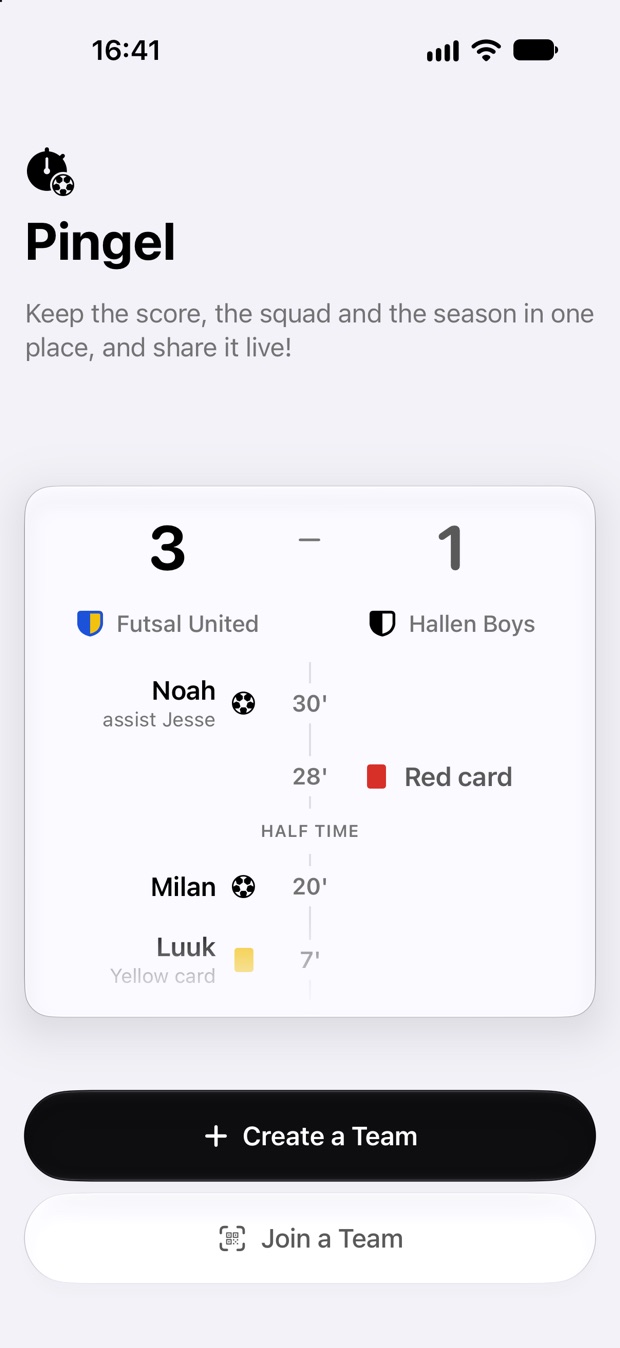
Het welkomstscherm van Pingel met een knop om een team te maken en een knop om aan een team deel te nemen.

STAP 2

Naam, kleuren en speeltijd

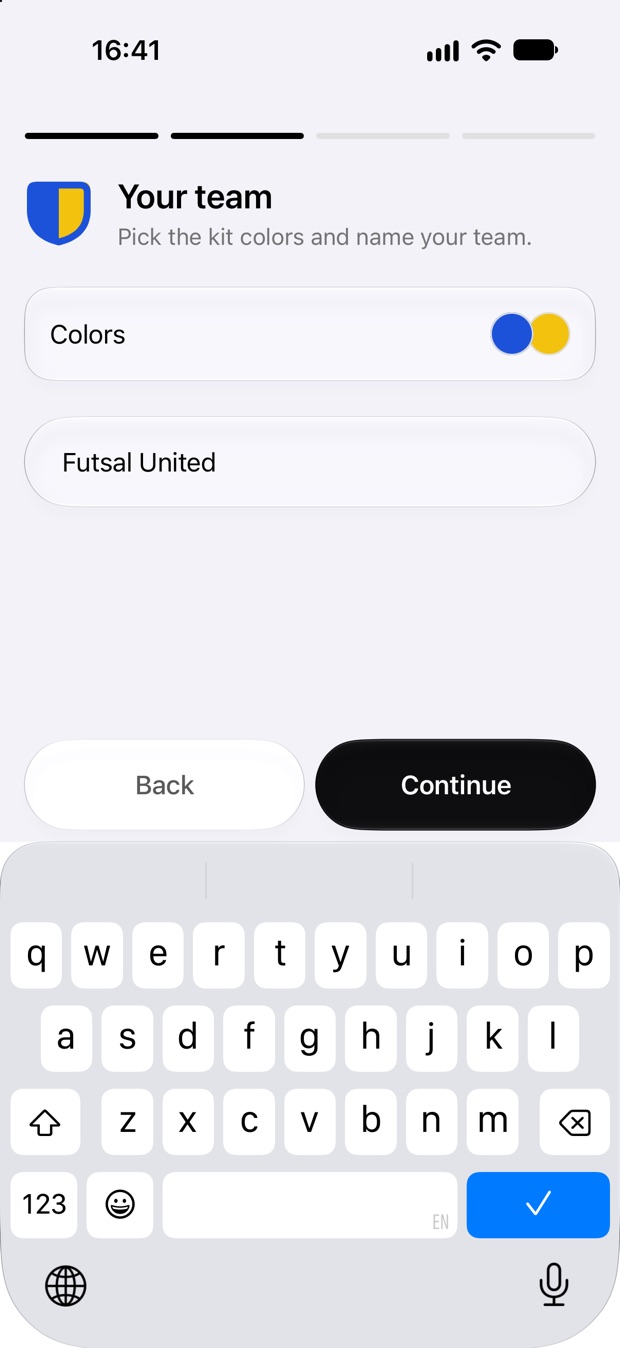
Vul de teamnaam in zoals ouders hem moeten zien. Onder Kleuren kies je de shirtkleur en een tweede kleur. Daar maakt Pingel een embleem van dat je overal terugziet: op het scorebord, op je toegangsscherm en op de pagina van je volgers.

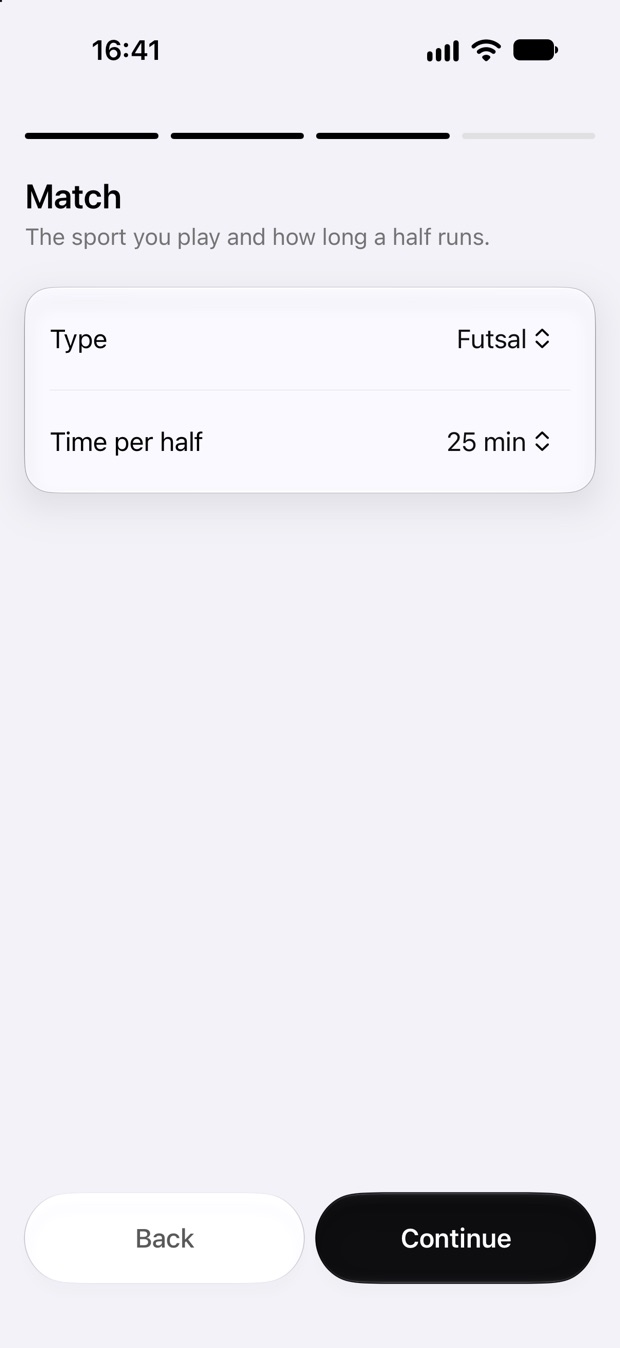
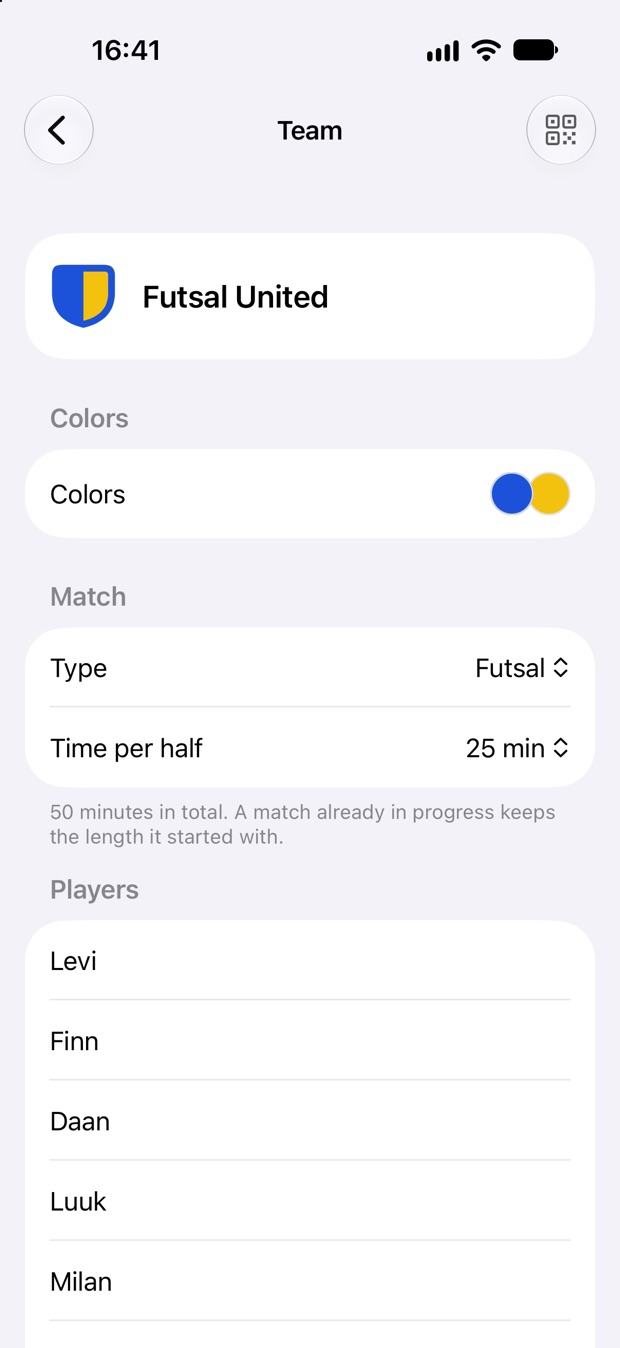
Kies daarna Futsal of Voetbal en stel Tijd per helft in zoals jullie competitie speelt. Zo weet Pingel zelf wanneer het rust is.

Bij voetbal kun je ook Opstelling en wissels aanzetten. Dan kies je de basisspelers, houd je wissels bij en tellen de statistieken ook speelminuten en basisplaatsen mee.

De stap Je team met de naam Futsal United ingevuld en een blauw-geel embleem.
Naam en kleuren
De stap Wedstrijd met Type op Futsal en Tijd per helft op 25 minuten.
Sport en lengte van een helft

STAP 3

Spelers toevoegen

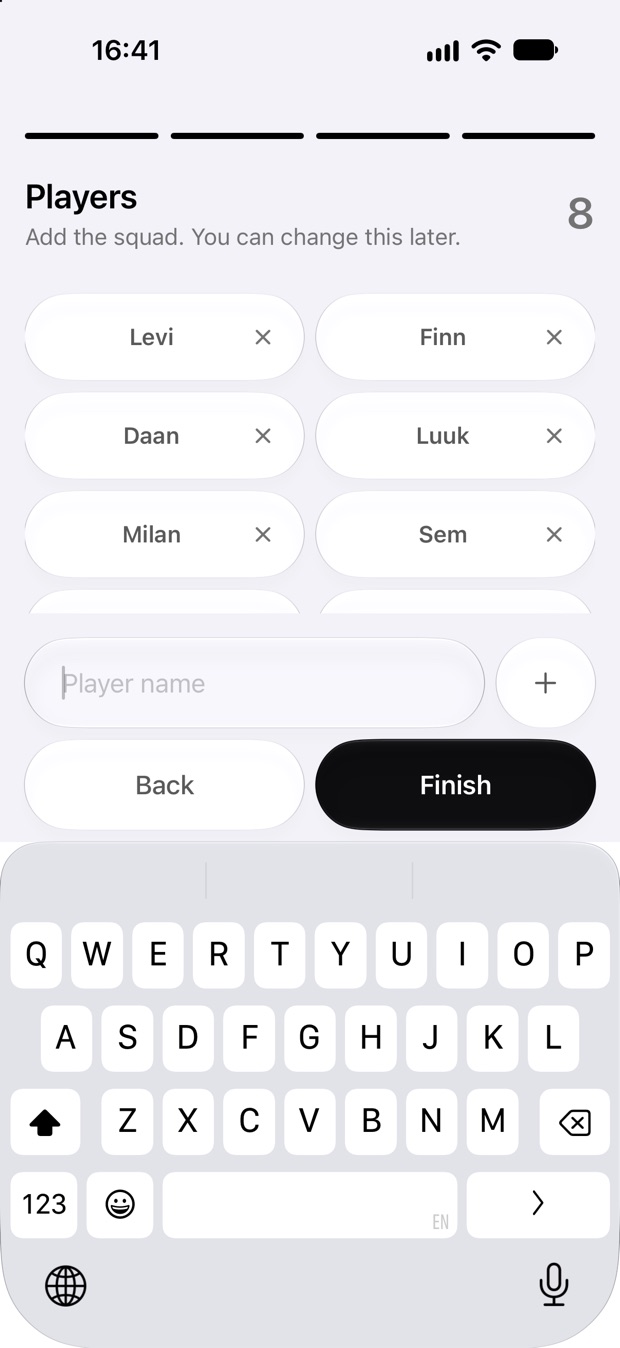
Typ een voornaam en druk op return. Het veld blijft open voor de volgende naam, dus je zet de hele selectie er in één keer in. Tikfout? Tik op het kruisje bij de naam.

Tik op Klaar en je staat op het beginscherm van je team. De eerste wedstrijd kan beginnen.

De stap Spelers met acht toegevoegde spelers en een knop Klaar.
2

Iedereen erbij halen

Er zijn drie manieren om mee te doen, afhankelijk van wie het is. Het werkt steeds hetzelfde: jij laat een code zien of stuurt een link, de ander scant of tikt erop.

MANAGERS

Deel het team met andere managers

De trainer, de leider, de ouder die altijd mee rijdt naar uitwedstrijden. Jullie delen één selectie en één seizoen, en iedereen kan de stand bijhouden. Houden twee managers dezelfde wedstrijd bij, dan voegt Pingel alles samen in één tijdlijn.

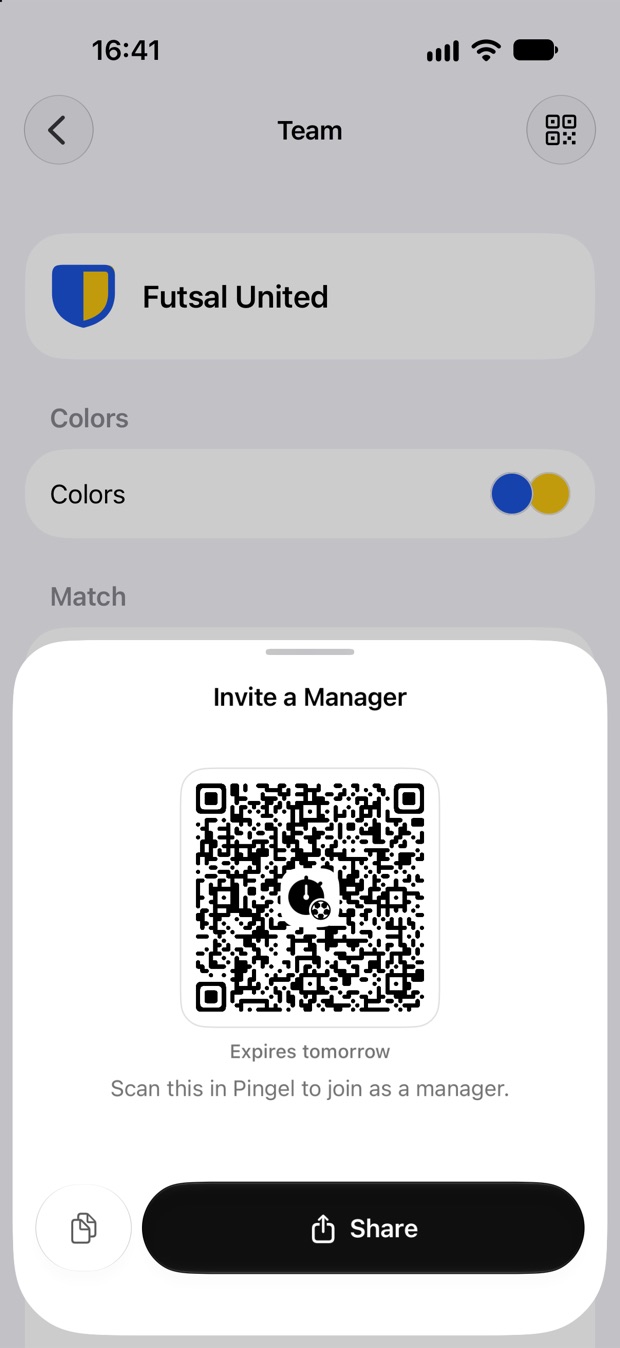
  1. Jij tikt op ⋮ → Teaminstellingen en dan op de QR-knop rechtsboven.
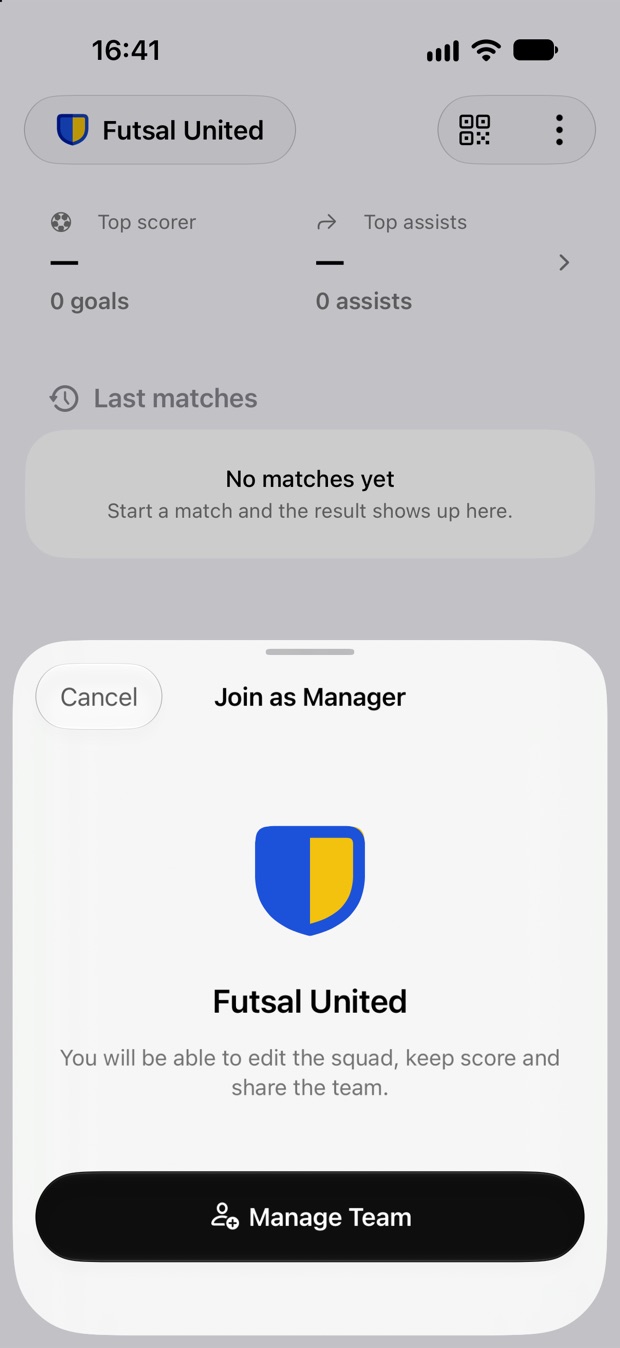
  2. De ander tikt op Neem deel aan een team en scant de code, of opent de link die je via Deel hebt gestuurd.
  3. Na een tik op Team beheren staan het team, de selectie en alle wedstrijden tot nu toe op hun telefoon.

Een manageruitnodiging is 24 uur geldig. Maak je een nieuwe, dan vervalt de oude. Per ongeluk in de verkeerde groepsapp gezet? Dan is dat zo opgelost.

Het scherm Nodig een manager uit met een QR-code, een verloopdatum en knoppen om te delen en te kopiëren.
Jouw telefoon
Het scherm Deelnemen als manager met het embleem van Futsal United en een knop Team beheren.
Hun telefoon

VOLGERS

Familie volgt het hele seizoen

Volgers zien elke wedstrijd live, elke uitslag en de topscorerslijst op hun eigen telefoon. Kijken mag, aanpassen niet.

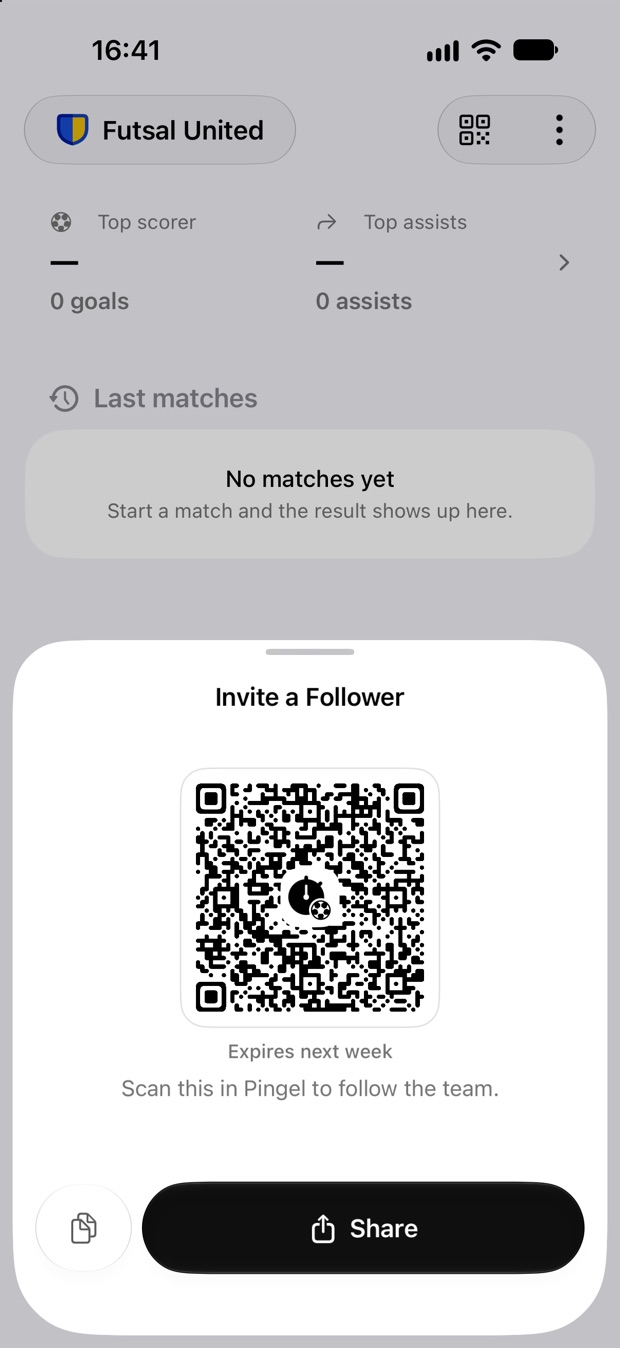
  1. Jij tikt op de QR-knop rechtsboven op het beginscherm.
  2. De ander tikt op Neem deel aan een team, scant de code of opent de link, en tikt op Team volgen.

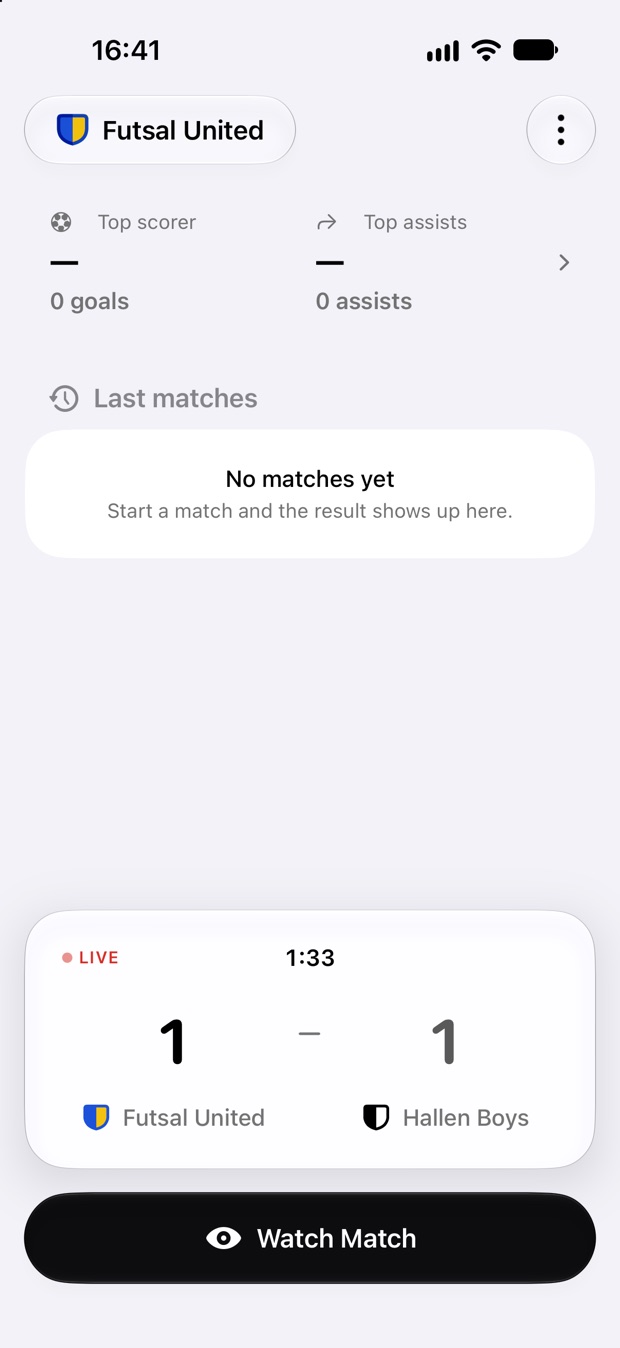
Op wedstrijddag zien ze de stand en de klok live op hun beginscherm, en als ze willen krijgen ze bij elk doelpunt een melding.

Een volgeruitnodiging is een week geldig. Eén berichtje in de oudergroep op maandag, en het hele weekend is geregeld.

Het scherm Nodig een volger uit met een QR-code die volgende week verloopt.
Jouw telefoon
Het beginscherm van een volger met een live kaart bij 1–1 en een knop Bekijk wedstrijd.
Wedstrijddag bij hen

IEDEREEN MET DE LINK

Eén wedstrijd live delen, zonder app

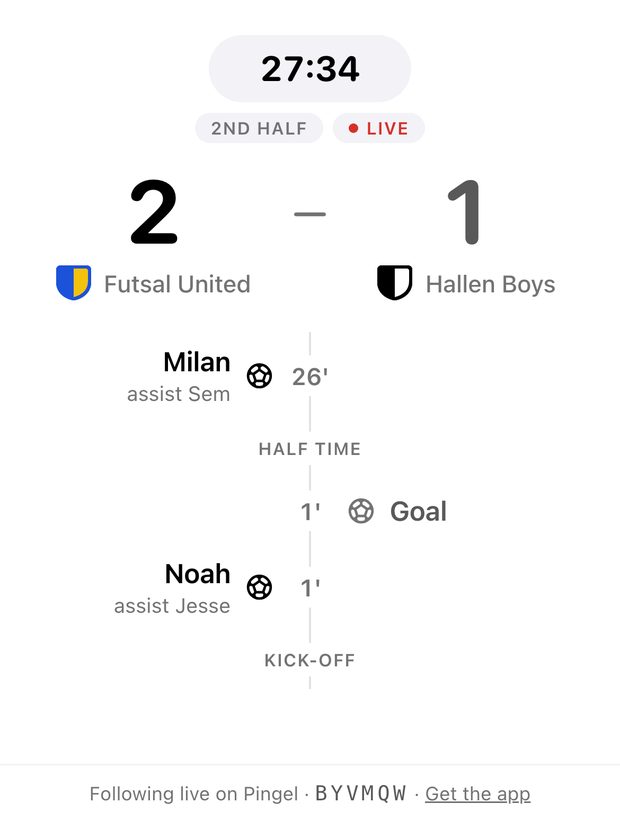
Voor de tante in het buitenland, de teamgenoot die ziek thuis zit of de ouders van de tegenstander. Ze openen de link in hun browser en zien de klok, de stand en elk doelpunt zodra het valt.

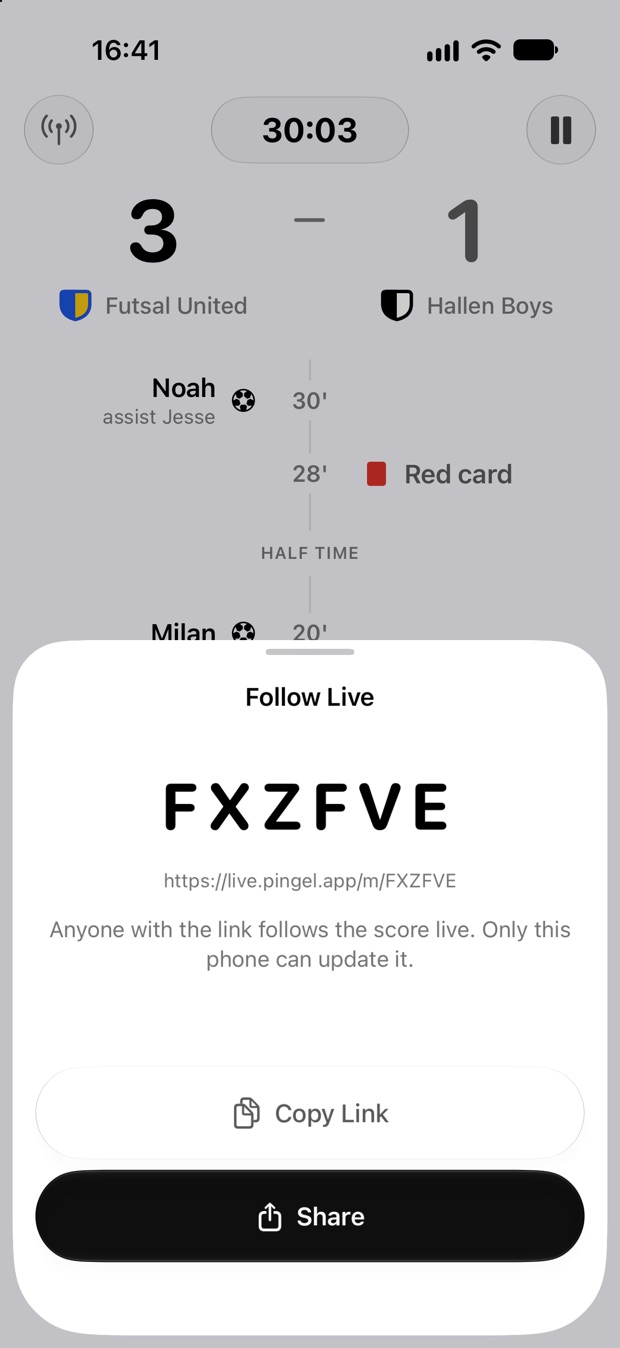
  1. Tik in het wedstrijdscherm op de antenneknop linksboven, of voor de aftrap op Deel link.
  2. Stuur de link met Deel, of geef de zes letters door: die vullen ze in op pingel.app.

Op de pagina staan alleen voornamen. Hij werkt vanaf het moment dat je de link deelt tot 12 uur na het eindsignaal. Alle managers werken dezelfde link bij, dus in de rust de telefoon doorgeven is geen probleem.

Het scherm Volg live met de code FXZFVE, de link live.pingel.app/m/FXZFVE en knoppen Kopieer link en Deel.
Jouw telefoon
live.pingel.app/m/BYVMQW
De live pagina in een browser: 2–1 in de tweede helft, met de doelpunten van Milan en Noah in de tijdlijn.
Elke browser

Volger of live link?

Voor opa en oma en ouders die elke week meekijken is volgen het handigst: één keer de app installeren en ze zien voortaan elke wedstrijd. Wil iemand alleen vandaag meekijken, dan is de live link genoeg.

3

Wedstrijd bijhouden

Op wedstrijddag heb je genoeg aan één hand en een paar seconden per doelpunt. Alle knoppen zijn groot genoeg voor je duim, ook met handschoenen aan.

VOOR DE AFTRAP

Wedstrijd klaarzetten en aftrappen

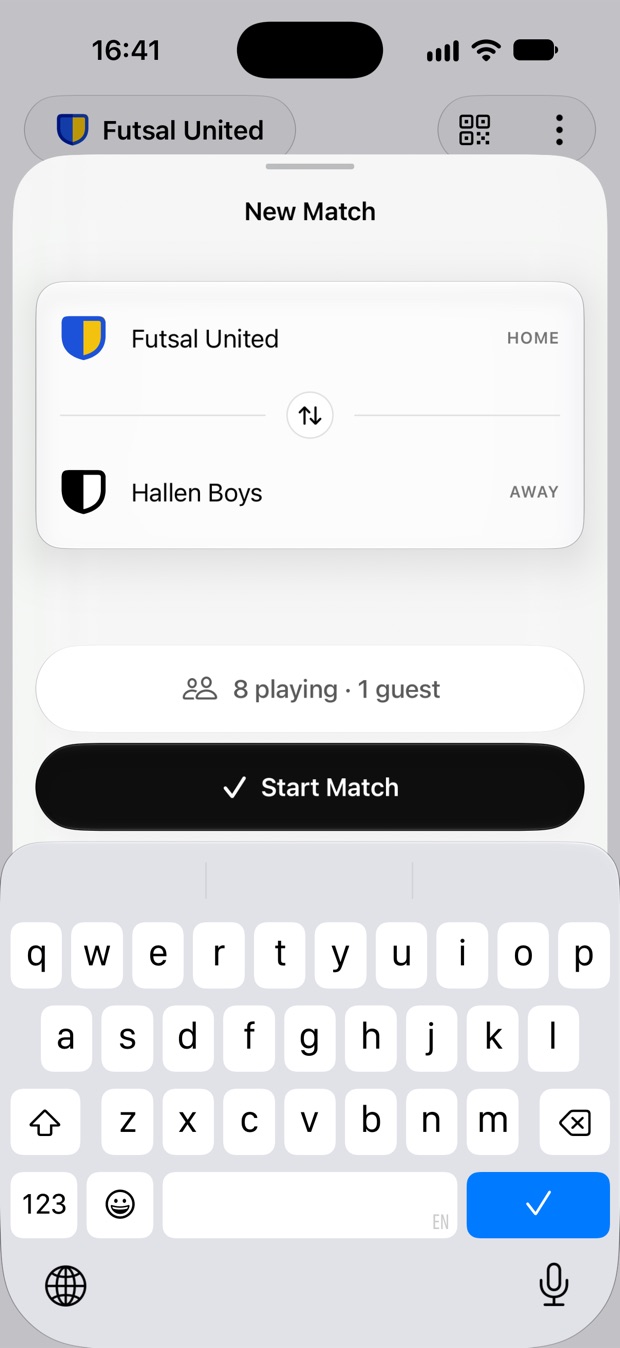
  1. Tik op Start wedstrijd op het beginscherm en typ de naam van de tegenstander.
  2. Speel je uit? Tik op ↕ tussen de twee teams om thuis en uit om te draaien.
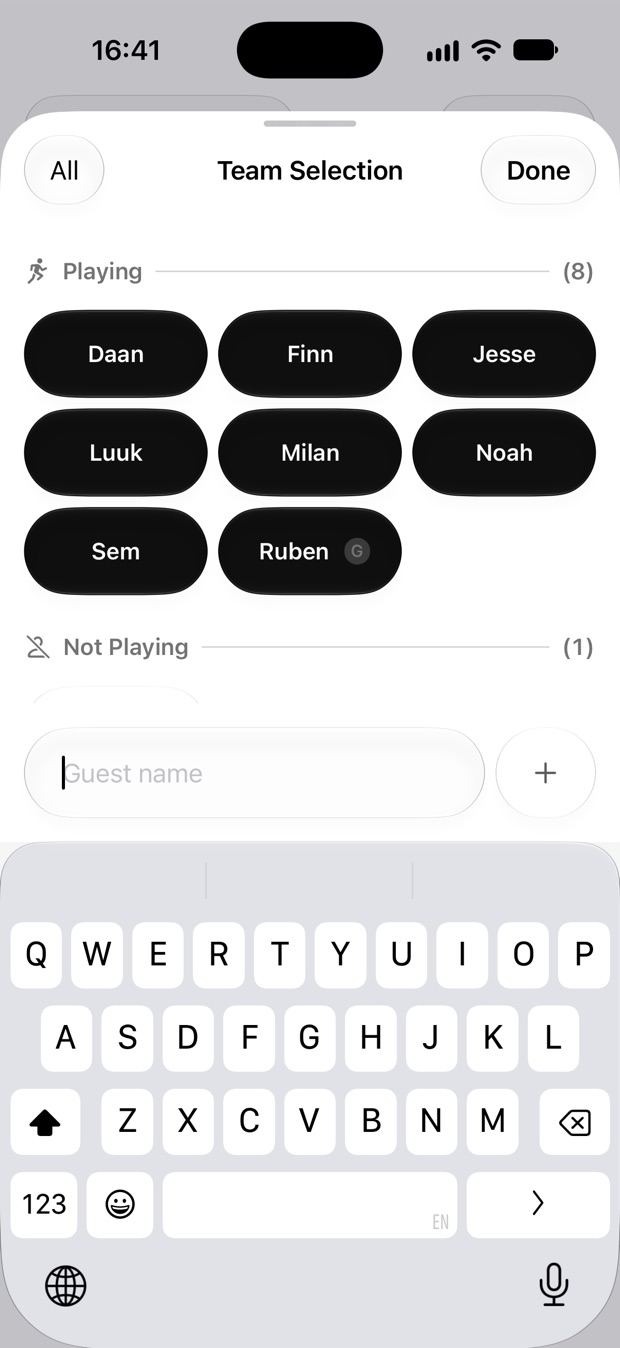
  3. Tik op 8 spelers en kies wie er vandaag meedoet. Speelt er iemand eenmalig mee? Voeg die toe als gast.
  4. Tik op Start wedstrijd. De klok staat nog op 0:00: een mooi moment om de live link te delen.
  5. Fluit de scheidsrechter? Tik nog een keer op Start wedstrijd en de klok gaat lopen.

Telefoon op slot? De wedstrijd loopt gewoon door, met de stand en de klok op je toegangsscherm en in het Dynamic Island.

Het scherm Nieuwe wedstrijd: Futsal United thuis tegen Hallen Boys, 8 spelers en 1 gast.
Tegenstander, thuis of uit
Opstelling met acht spelers onder Speelt mee, waaronder gastspeler Ruben.
Wie er vandaag speelt

DOELPUNTEN EN KAARTEN

Twee tikken en het staat erin

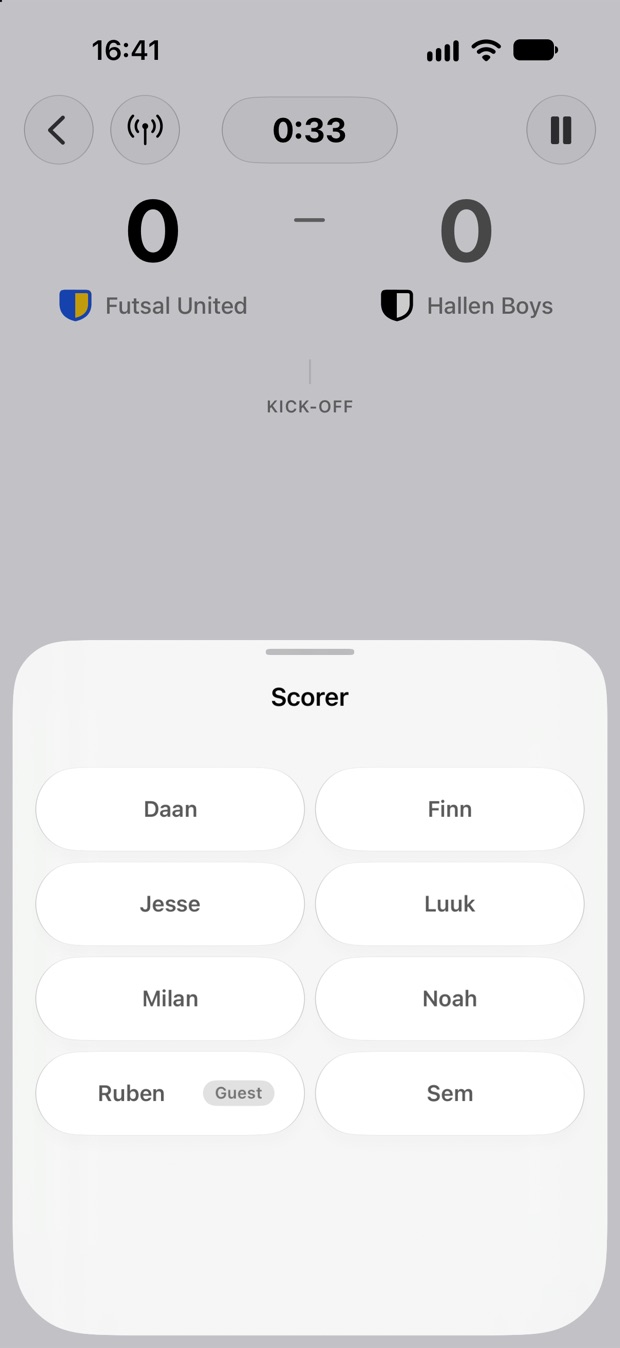
De zwarte knoppen zijn van jouw team. Tik op Doelpunt, kies wie er scoorde en daarna wie de assist gaf, of Geen assist. De stand loopt op en iedereen die meekijkt ziet het meteen.

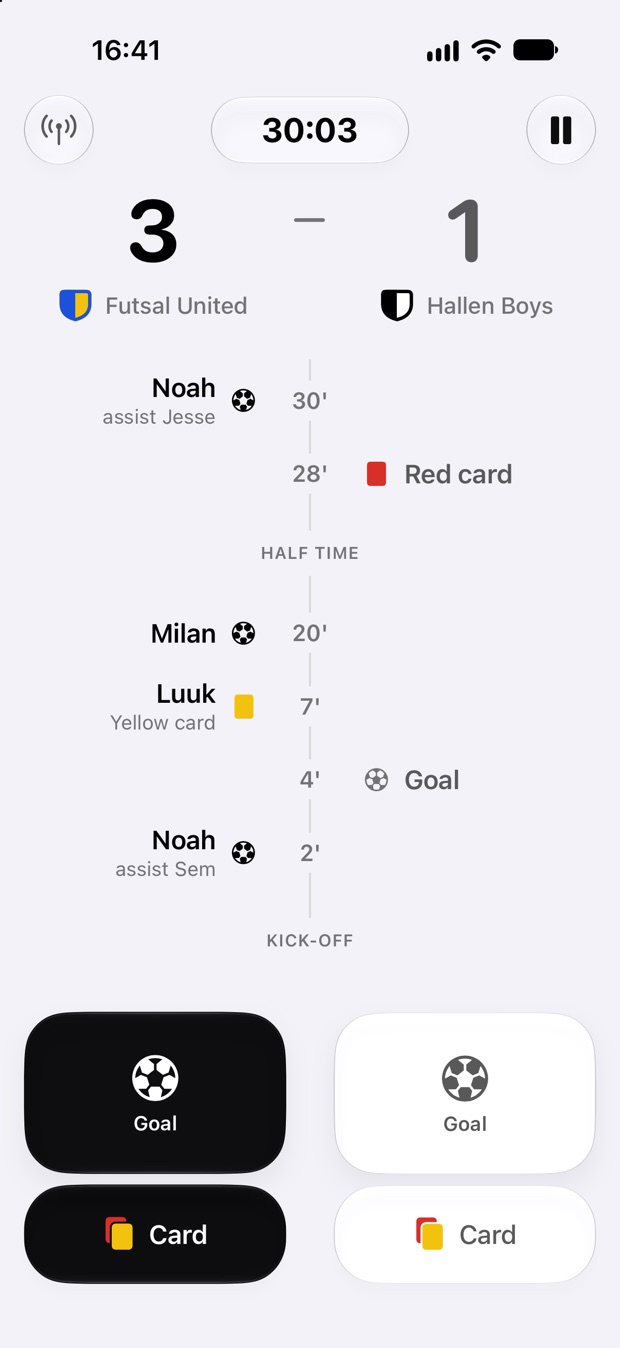
Een kaart gaat net zo: Kaart, de kleur, de speler. Bij de tegenstander hoef je geen namen te kiezen.

Verkeerde naam gekozen? Tik op het moment in de tijdlijn en kies Wijzig of Verwijder. De stand past zich vanzelf aan, en per ongeluk verwijderd zet je terug met Ongedaan maken.

Het scherm Doelpuntenmaker met de spelers die vandaag meespelen.
Wie scoorde
Een wedstrijd in de tweede helft bij 3–1, met doelpunten, een gele en een rode kaart in de tijdlijn.
Alles komt in de tijdlijn

RUST EN EINDE

Pauzeren, doorspelen, afsluiten

Ligt het spel stil? Tik rechtsboven op pauze en kies daarna:

  1. Verder na een onderbreking, zoals een blessure.
  2. Start tweede helft na de rust. Je hoeft zelf niet aan te geven dat het rust is: pauzeer je als de helft voorbij is, dan snapt Pingel dat.
  3. Wedstrijd beëindigen na het laatste fluitsignaal.

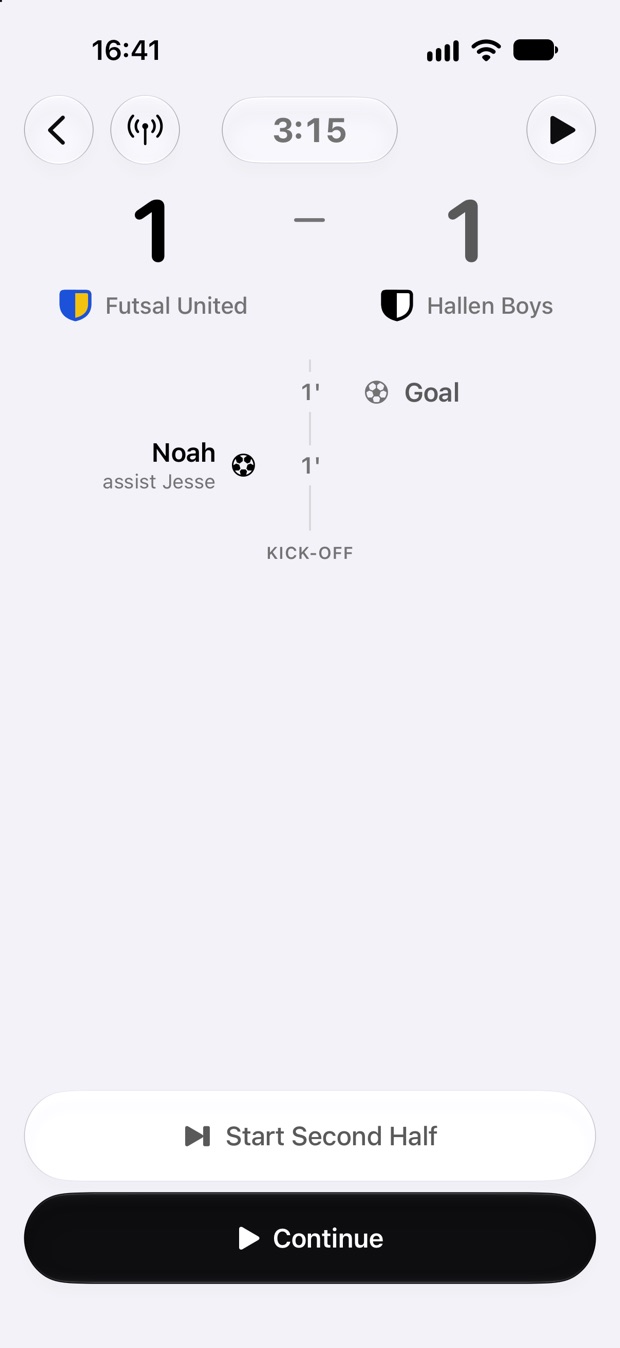
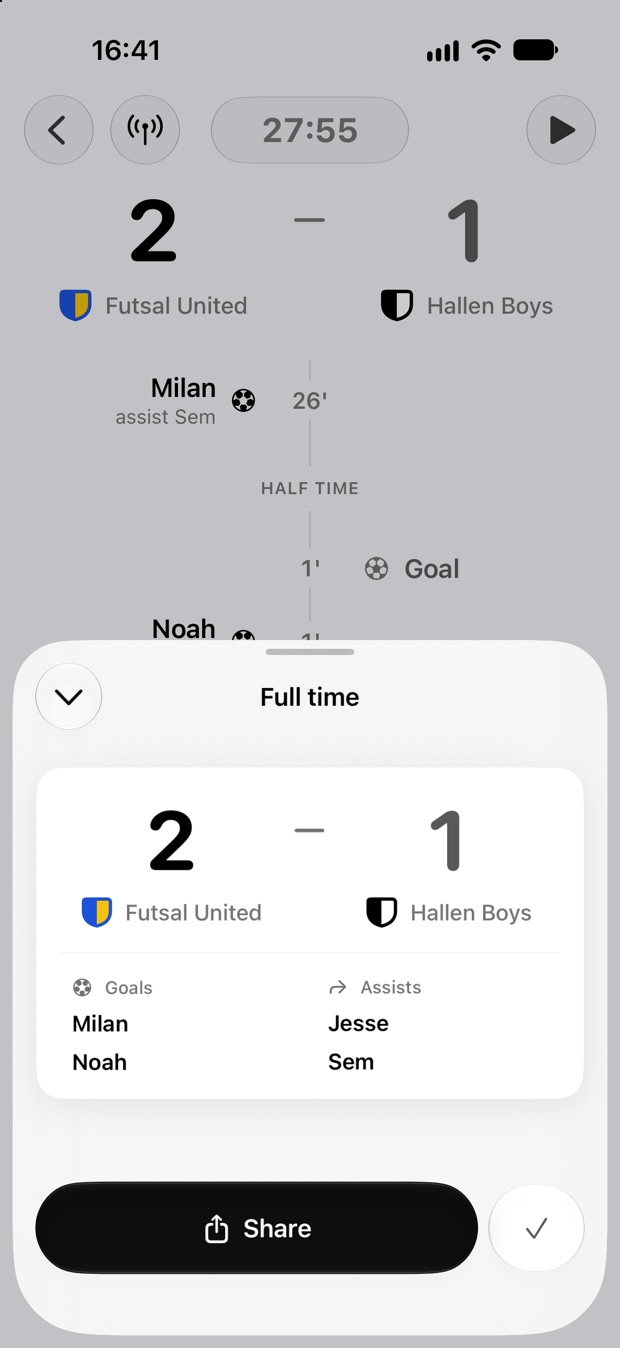
Op de kaart Einde zie je de uitslag, wie er scoorde en wie de assists gaf. Met Deel stuur je hem als plaatje naar de groepsapp, met ✓ sla je de wedstrijd op.

Een gepauzeerde wedstrijd met de knoppen Start tweede helft en Verder.
Gepauzeerd in de rust
De eindkaart: 2–1, doelpunten van Milan en Noah, assists van Jesse en Sem, met een knop Deel.
De scorekaart om te delen
4

Het seizoen, en later nog iets aanpassen

Een stand of topscorerslijst hoef je nooit zelf bij te houden. Pingel rekent alles uit op basis van de doelpunten die je hebt ingevoerd, dus de cijfers kloppen altijd met wat er op het veld gebeurde.

UITSLAGEN EN STATISTIEKEN

Het hele seizoen in één oogopslag

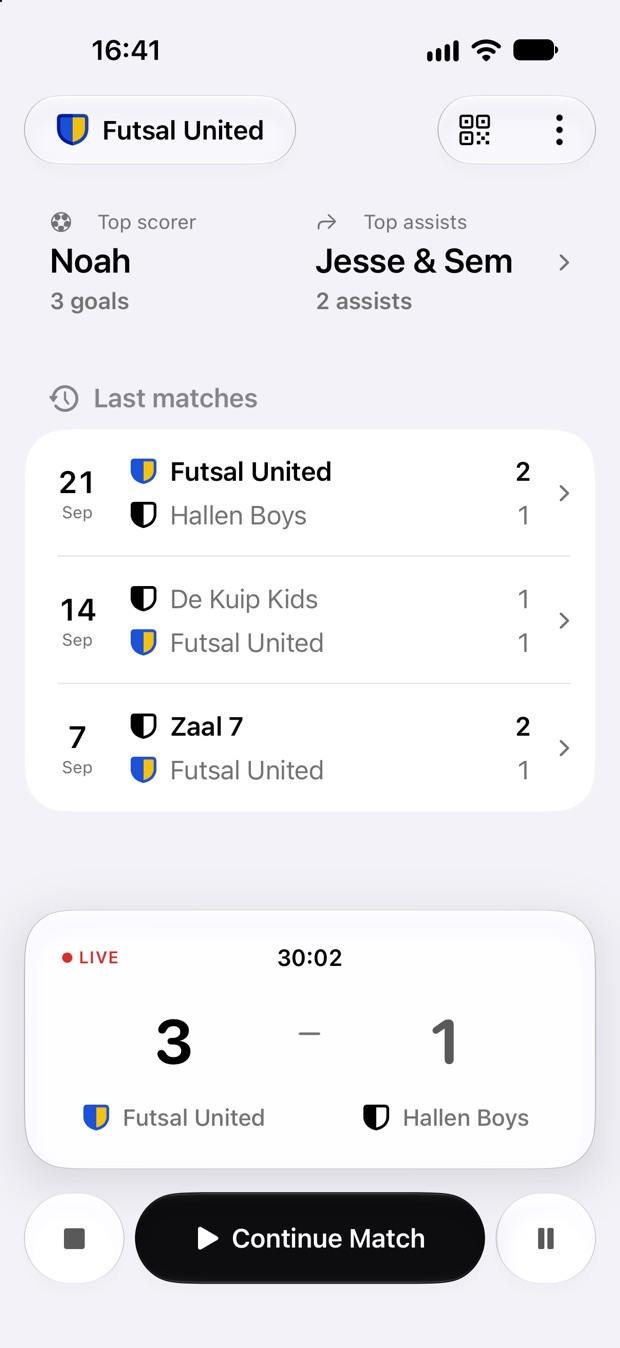
Op het beginscherm zie je de topscorer, wie de meeste assists heeft en de laatste drie uitslagen. Loopt er nog een wedstrijd, dan staat die er apart bij, met Wedstrijd hervatten.

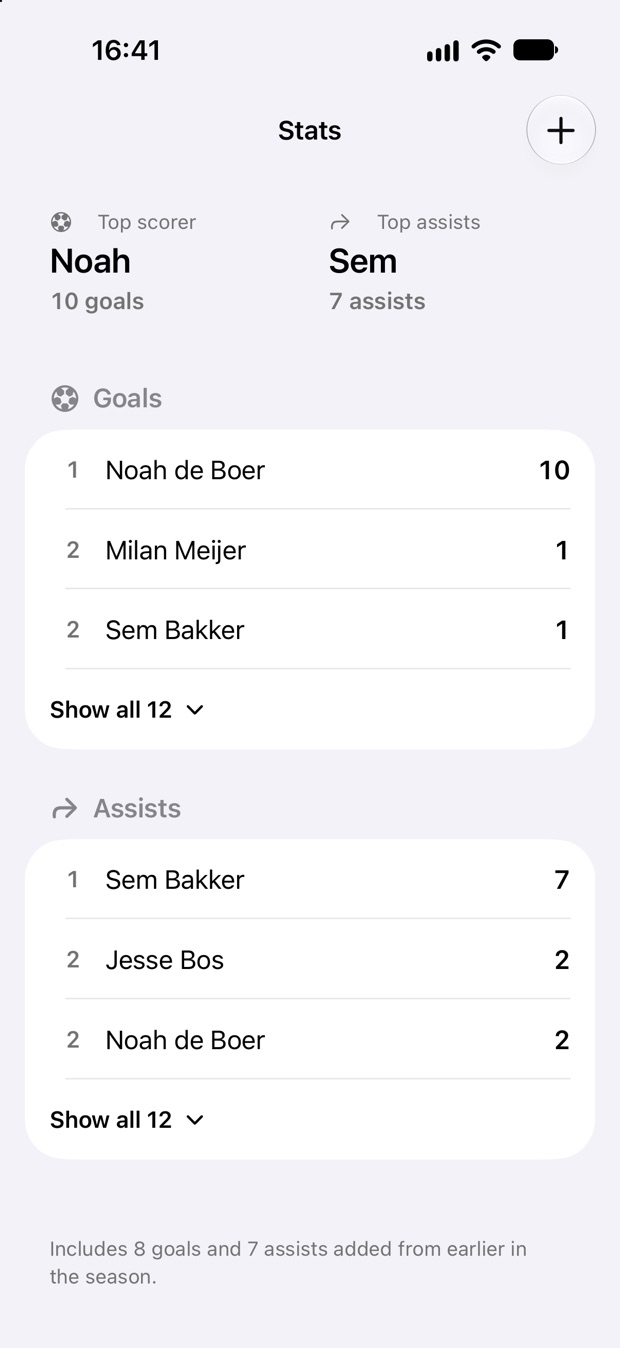
Tik op een uitslag om de wedstrijd terug te lezen. Tik op de topscorer voor Statistieken: doelpunten en assists per speler, gastspelers ook.

Pas halverwege het seizoen begonnen? Tik bij Statistieken op + en vul per speler de doelpunten en assists tot nu toe in.

Het beginscherm na een paar weken, met drie uitslagen en een live wedstrijdkaart.
Beginscherm, een paar weken later
Het scherm Statistieken met tabellen voor doelpunten en assists dit seizoen.
Statistieken

HET ⋮-MENU

Team en app aanpassen

In Teaminstellingen vind je alles uit hoofdstuk 1 terug. Tik op een speler om de naam te wijzigen, veeg om iemand te verwijderen, of voeg een speler toe. Zet Gastspeler aan voor iemand die af en toe meedoet.

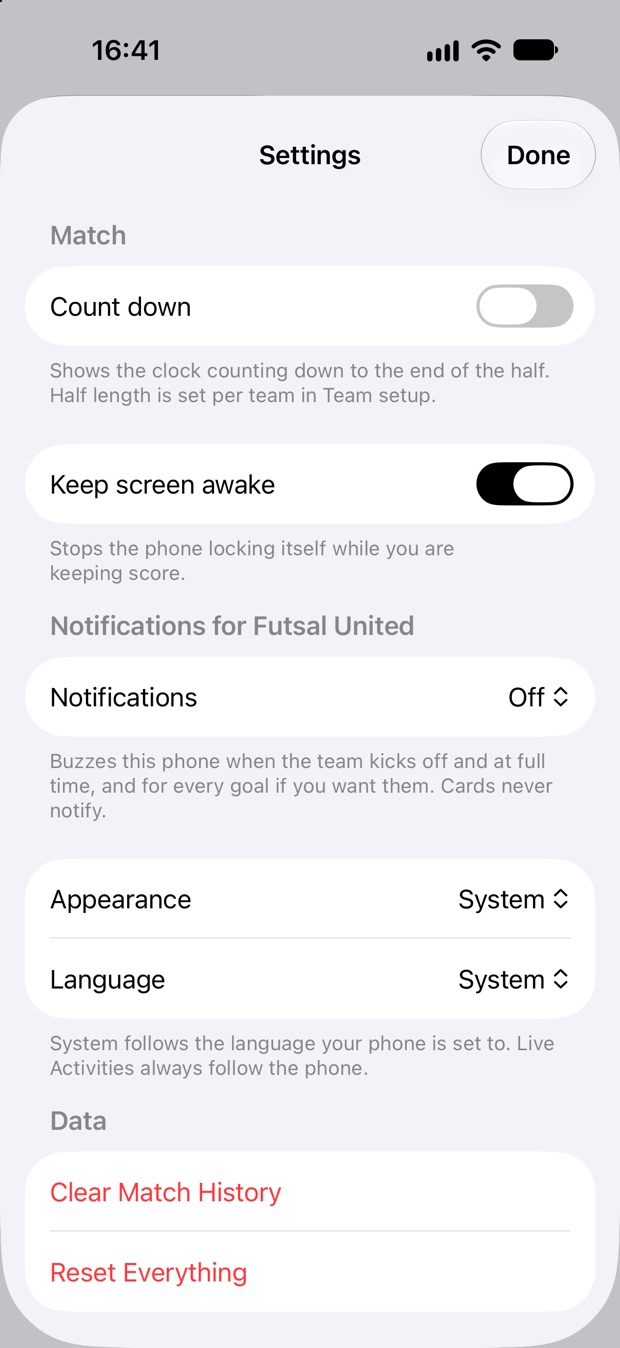
In Instellingen kun je de klok laten aftellen, het scherm aan laten tijdens de wedstrijd, kiezen bij welke momenten je telefoon trilt, en wisselen tussen licht en donker of Nederlands en Engels.

Meerdere teams? Voeg ze toe via ⋮ → Team aanmaken… en wissel door linksboven op de teamnaam te tikken.

Het teamscherm met embleem en naam, kleuren, wedstrijdinstellingen en de lijst met spelers.
Teaminstellingen
Het scherm Instellingen: aftellen, scherm aan houden, meldingen, weergave en taal.
Instellingen

Veelgestelde vragen

Is er een account nodig?

Nee, voor niemand. Managers en volgers doen mee via een uitnodiging, en wie een live link krijgt opent gewoon een pagina. Je vult nergens een e-mailadres of wachtwoord in.

Werkt het op Android?

Ja. De Android-app heeft dezelfde schermen en knoppen. En een manager met een iPhone kan prima samen met een manager met Android hetzelfde team bijhouden.

Wat als twee managers hetzelfde doelpunt invoeren?

Jullie werken allebei dezelfde wedstrijd bij, dus dan staat het doelpunt er twee keer. Verwijder het dubbele op een van beide telefoons, dan verdwijnt het op de andere ook.

Kan een volger iets veranderen?

Nee. Volgers kunnen alles zien maar niets veranderen. Ze hebben geen knop Start wedstrijd, zien geen uitnodigingscodes en kunnen Teaminstellingen alleen bekijken.

Welke gegevens gaan er van mijn telefoon af?

Niets, tot je iemand uitnodigt of een wedstrijd deelt. Bij een gedeeld team worden de selectie en de wedstrijden gesynchroniseerd tussen managers en volgers. Een live link bevat alleen voornamen. Geen reclame. Alles staat op de privacypagina.

Ik ben mijn telefoon kwijt. Is het team weg?

Niet als er nog een manager is: installeer Pingel opnieuw en vraag om een nieuwe manageruitnodiging. Staat het team maar op één telefoon, dan is het daar ook alleen. Nog een reden om een tweede manager toe te voegen.

DOWNLOAD PINGEL

Klaar voor zondag?

Gratis voor iPhone en Android. Zet je team vanavond klaar, dan hoef je er in het weekend niet meer over na te denken.